
PC Lento – O Que Fazer? 10 Comandos Simples para um Computador Mais Rápido
Sentir o computador travando bem na hora em que você mais precisa é frustrante. Se você está lidando com esse problema e se perguntando: PC lento – o que fazer?, saiba que há soluções simples e eficazes ao seu alcance.
Não é preciso ser técnico nem fazer mudanças avançadas no sistema. Com alguns comandos e ações básicas, você pode recuperar o desempenho do seu computador rapidamente.
Neste artigo, você vai aprender 10 passos fáceis e práticos para deixar seu PC mais leve, usando recursos que já existem no Windows. Tudo explicado de forma clara, para você aplicar agora mesmo. E já salve este artigo para voltar sempre que precisar.
1. Limpar arquivos temporários com %temp%
Para resolver o problema do PC lento, come por esses comandos. Arquivos temporários se acumulam com o uso do computador e deixam tudo mais lento. É seguro apagá-los para liberar espaço e melhorar a performance.
Como fazer:
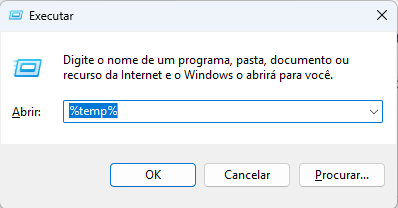
- Pressione Win + R no teclado para abrir o menu Executar.
- Digite %temp% e pressione Enter.
- Na pasta que abrir, pressione Ctrl + A para selecionar tudo.
- Pressione Delete para excluir os arquivos.
- Repita o processo digitando temp no mesmo menu.
2. Esvaziar a Lixeira e limpar a pasta de Downloads
A Lixeira cheia e a pasta de Downloads com arquivos antigos ocupam muito espaço. A exclusão desses arquivos é rápida e segura.
Como fazer:
- Na área de trabalho, clique com o botão direito na Lixeira.
- Selecione “Esvaziar Lixeira” e confirme.
- Acesse a pasta Downloads pelo Explorador de Arquivos.
- Organize por tamanho ou data e exclua o que não for mais necessário.
3. Usar a ferramenta de Limpeza de Disco
O Windows já vem com uma ferramenta nativa para limpar arquivos desnecessários. Ela é simples de usar e pode liberar bastante espaço.
Como fazer:
- No menu Iniciar, digite “Limpeza de Disco” e abra o aplicativo.
- Escolha o disco principal (geralmente C:) e clique em OK.
- Marque todas as caixas sugeridas, incluindo “Arquivos Temporários” e “Lixeira”.
- Clique em “OK” e depois em “Excluir arquivos”.
4. Rodar o comando cleanmgr
Esse comando executa a limpeza de disco diretamente via atalho, sem precisar abrir menus manualmente.
Como fazer:
- Pressione Win + R para abrir o menu Executar.
- Digite cleanmgr e pressione Enter.
- Siga o mesmo processo da limpeza de disco manual.
5. Desativar programas que iniciam com o Windows
Muitos programas começam a rodar junto com o Windows sem necessidade, deixando tudo mais lento logo após ligar o PC.
Como fazer:
- Pressione Ctrl + Shift + Esc para abrir o Gerenciador de Tarefas.
- Vá até a aba “Inicializar”.
- Clique com o botão direito em programas que você não usa com frequência.
- Selecione “Desativar”.
6. Fazer verificação com o comando SFC
Comandos simples no Prompt de Comando ajudam a corrigir arquivos corrompidos que afetam o desempenho.
Como fazer:
- No menu Iniciar, digite cmd.
- Clique com o botão direito em “Prompt de Comando” e selecione “Executar como administrador”.
- Digite o comando: sfc /scannow e pressione Enter.
- Aguarde a verificação e siga as instruções na tela.
7. Eliminar arquivos com o comando prefetch
A pasta prefetch armazena dados de inicialização que podem ser limpos periodicamente para evitar acúmulos desnecessários.
Como fazer:
- Pressione Win + R e digite prefetch.
- Clique em “Continuar” caso apareça uma mensagem de permissão.
- Pressione Ctrl + A para selecionar tudo.
- Pressione Delete para apagar os arquivos.
8. Usar o comando cleanmgr com parâmetros
Esse comando permite personalizar a limpeza de disco com mais precisão, ideal para liberar espaço rapidamente.
Como fazer:
- Pressione Win + R e digite cleanmgr /sageset:1.
- Marque os tipos de arquivos que deseja limpar.
- Depois, execute cleanmgr /sagerun:1 para iniciar a limpeza automática.
9. Finalizar tarefas que consomem muita memória
Programas pesados em segundo plano podem deixar o sistema lento, mesmo que você não esteja usando-os diretamente.
Como fazer:
- Pressione Ctrl + Shift + Esc para abrir o Gerenciador de Tarefas.
- Na aba “Processos”, veja quais itens estão usando mais CPU ou memória.
- Se for seguro (como navegador com muitas abas), clique com o botão direito e selecione “Finalizar tarefa”.
10. Reiniciar o computador com frequência
Parece simples, mas muita gente deixa o computador ligado por dias. Reiniciar ajuda a liberar memória e encerrar processos travados.
Como fazer:
- Clique no botão Iniciar.
- Selecione “Desligar ou sair” e depois “Reiniciar”.
- Faça isso ao menos uma vez por dia, especialmente após usar programas pesados.
PC lento – O que fazer? Seu PC merece um recomeço, e você também
Seu computador é uma ferramenta valiosa no seu dia a dia — seja para trabalho, estudos ou lazer. Cuidar dele com ações simples, como as que você viu aqui, pode fazer toda a diferença.
Você não precisa ser um especialista para resolver problemas de lentidão. Só precisa de orientação certa, um pouco de paciência e disposição para cuidar do que é seu.
Lembre-se: cada pequeno passo que você deu hoje — limpando, organizando, otimizando — representa mais agilidade, menos estresse e mais tempo para você. E isso, no fim das contas, é o que realmente importa.